Product installatie
Deze instructie helpt je bij een eenvoudige installatie, in 12 korte stappen. Loop je ergens vast? Bij elke stap staat een “Help mij”-blok.
Sluit de box aan
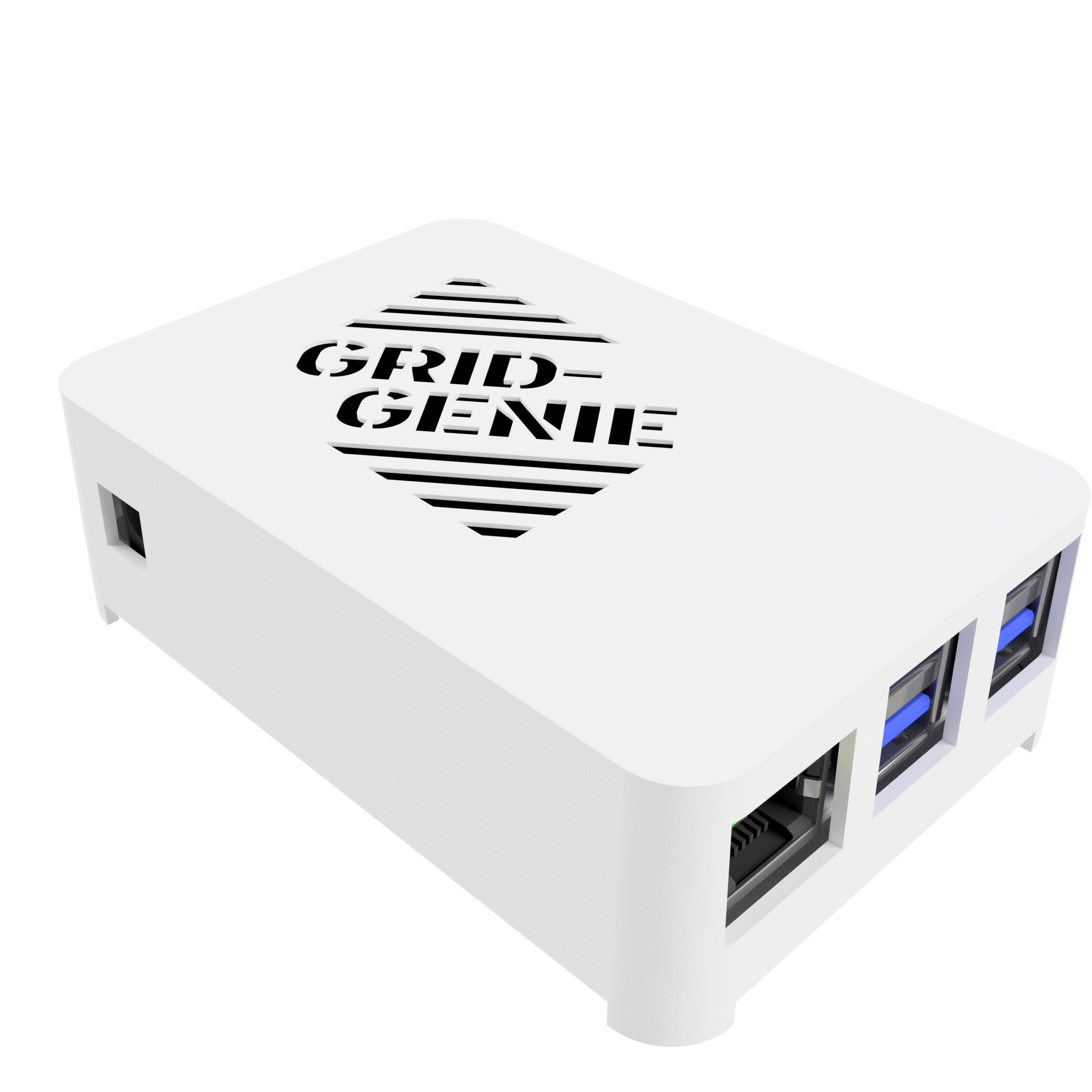
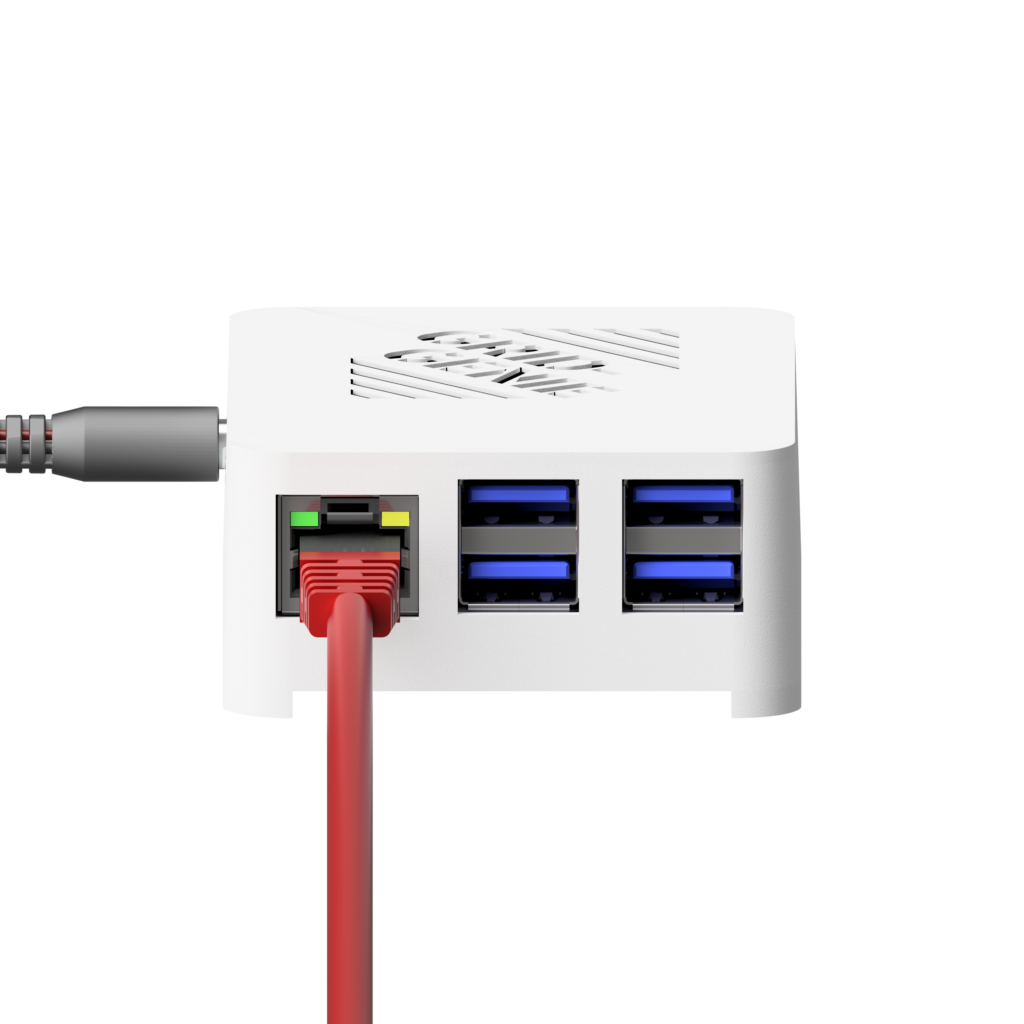
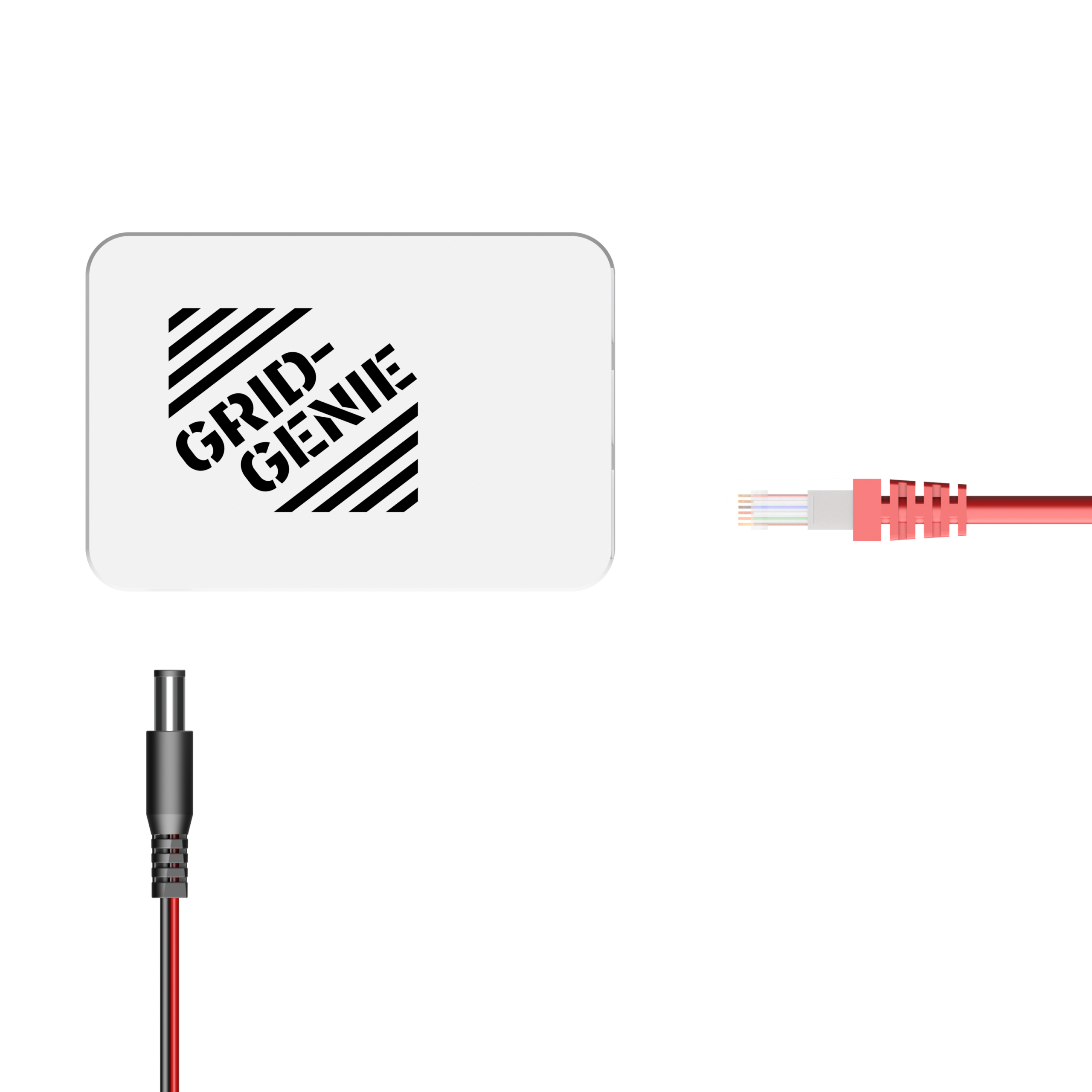
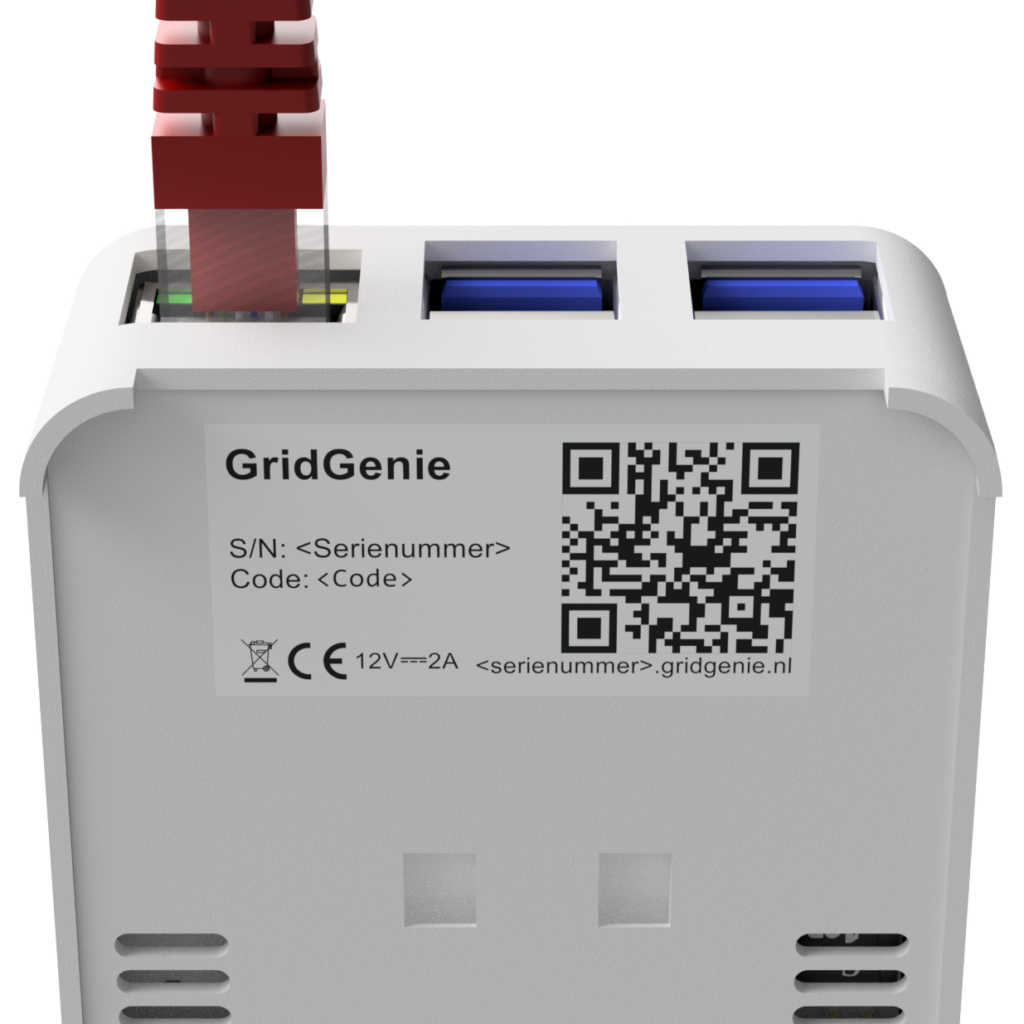
Sluit de adapter en een actieve internetverbinding aan op de box.
Meer informatie, help mij!
Netwerkkabel
Sluit de netwerkkabel aan op de GridGenie, bij voorkeur direct op de router. Vermijd powerline-adapters.
Werkt het niet? Controleer of de kabel internet geeft op een computer of laptop.
Voedingsadapter
Sluit de meegeleverde 12V 2A-adapter aan op de box en een actief stopcontact. Het apparaat start direct op.
Let op: de box start direct op; dit duurt circa 5 minuten. Bij de eerste keer opstarten voert het apparaat direct updates uit.
Scan de QR-code
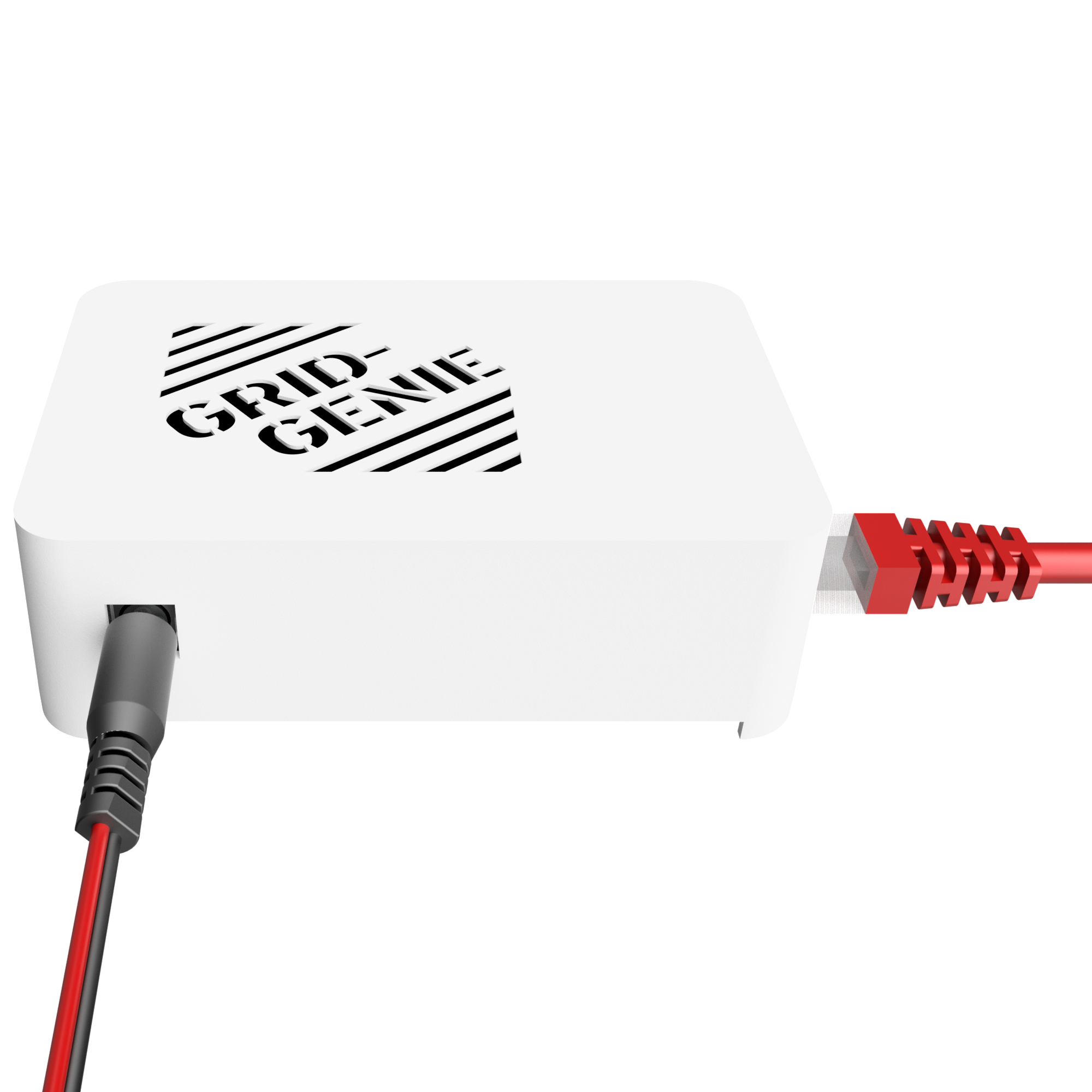
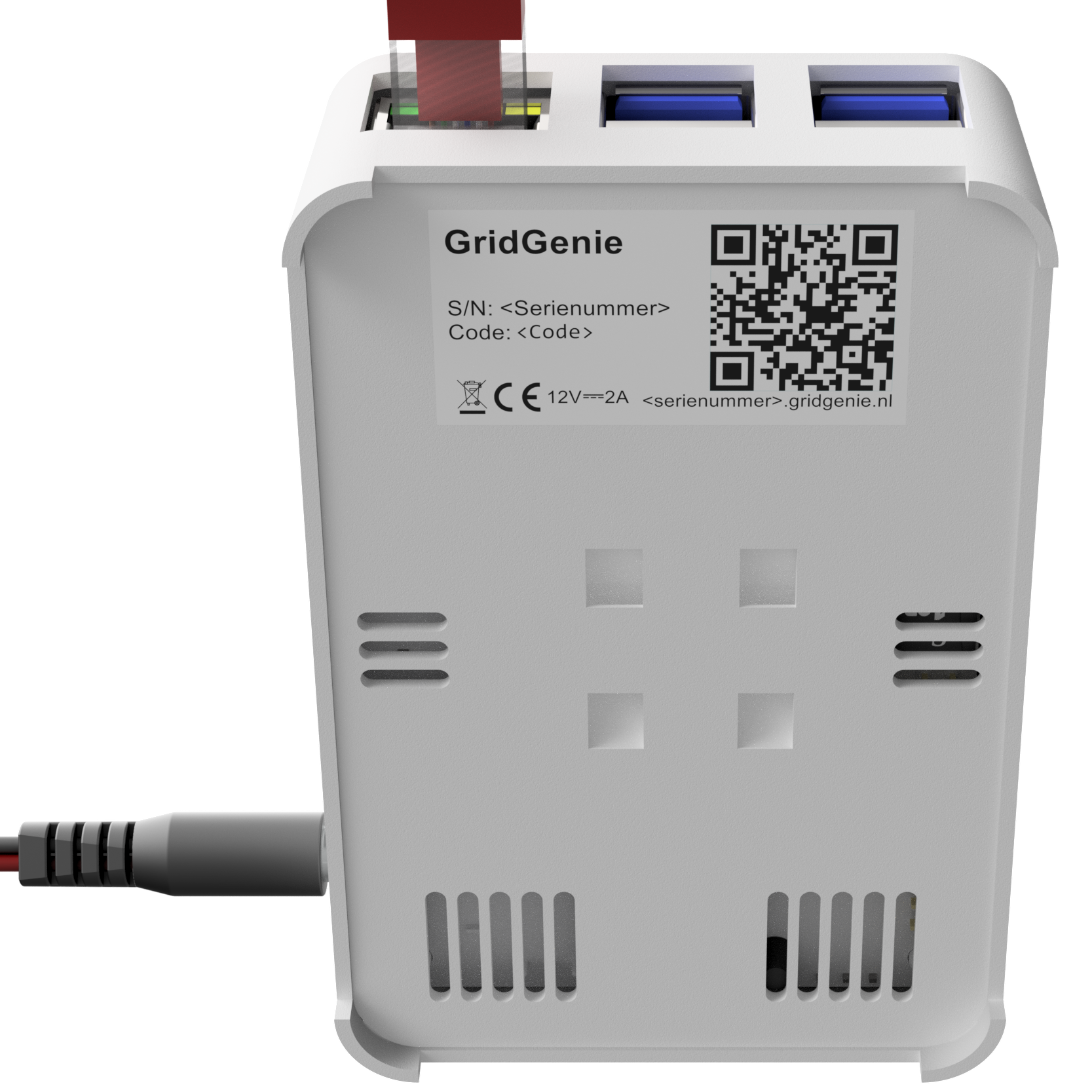
Scan de QR-code op de onderzijde van de box met je telefoon.
Volgende stap
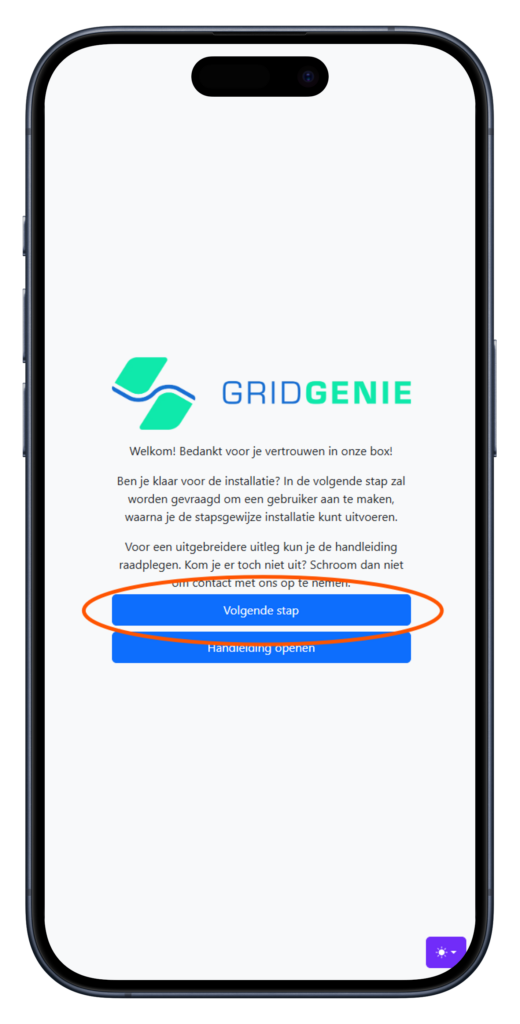
Klik op “Volgende stap”.
Ik krijg dit scherm niet te zien, wat kan ik doen?
1. Herstart de box
Na een herstart is de box 1 uur lang bereikbaar via internet. Lokaal is de box altijd bereikbaar. Na een herstart voert de box een update uit; dit kan enkele minuten duren.
2. Controleer de netwerkkabel
Zorg altijd voor een vaste, stabiele verbinding die direct op de router is aangesloten. Een aansluiting via powerline-adapter, wifi-extender of extra router wordt afgeraden. Controleer eerst of je internet hebt op deze kabel.
3. Controleer de voedingsadapter
Test het stopcontact met een ander apparaat. Sluit daarna de adapter aan tussen het actieve stopcontact en de box. De box start direct op; dit duurt circa 5 minuten.
Kom je er niet uit? We helpen graag verder. Neem contact met ons op.
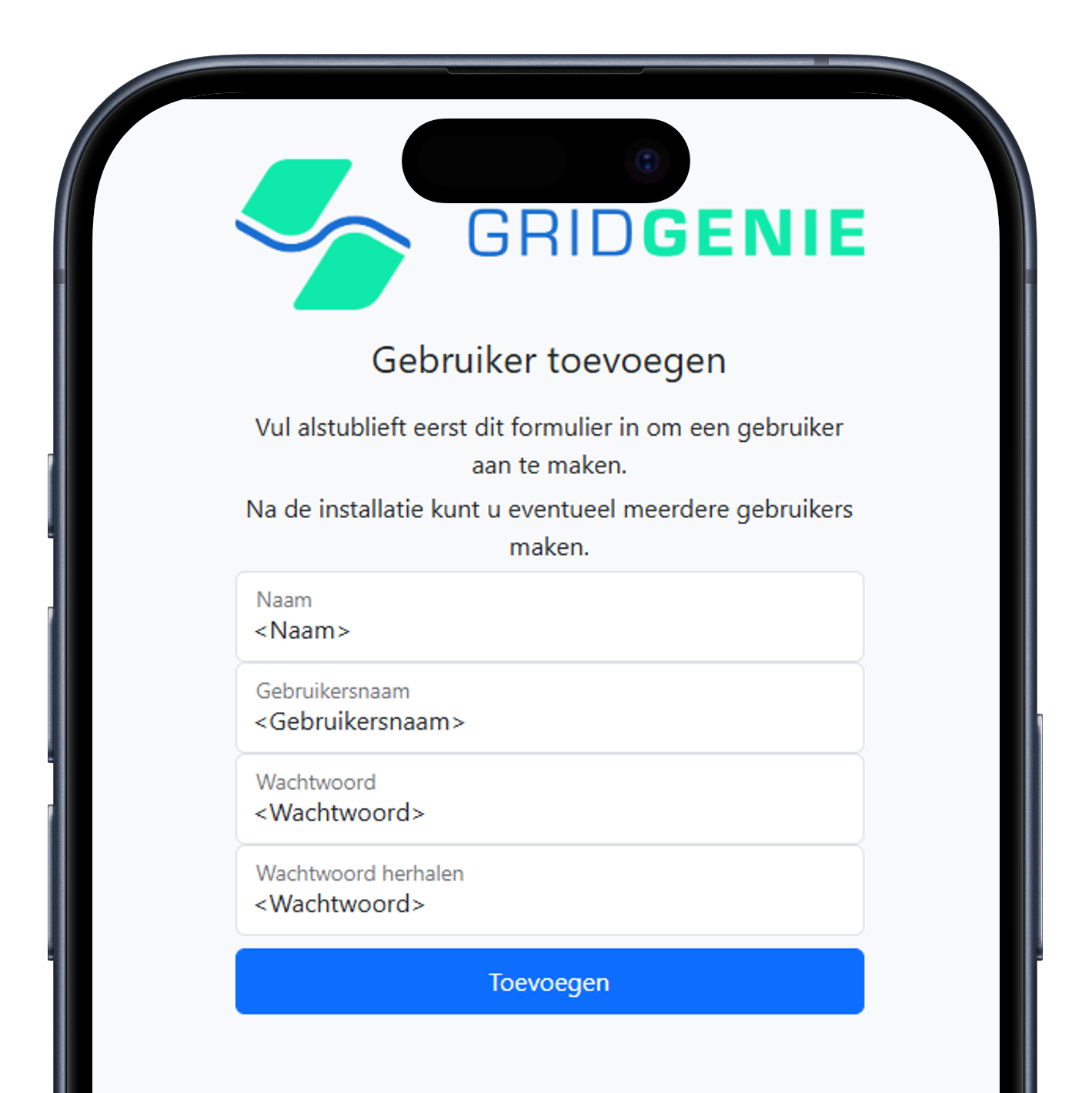
Gebruiker toevoegen
Als er nog geen gebruiker is aangemaakt, kom je in dit scherm. Maak hier je gebruikersaccount aan en onthoud deze goed!
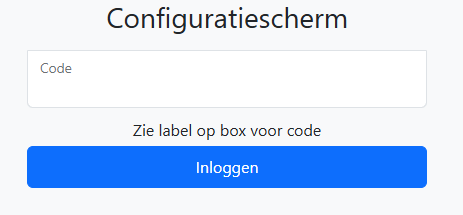
Ik moet een code invoeren
Voer de code in die onderop het label van de box staat.
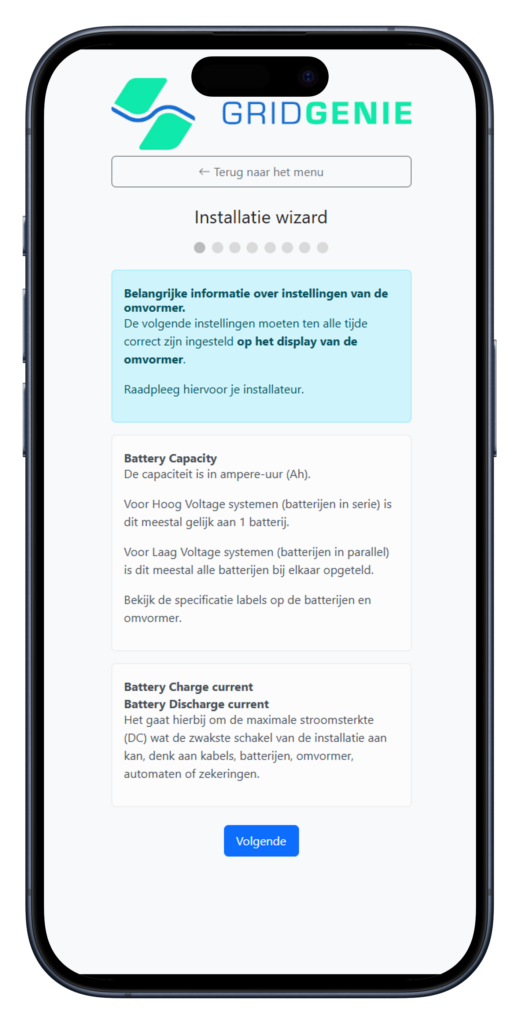
Installatiewizard
Na het aanmaken van de gebruiker kom je in de installatiewizard. Dit is een stapsgewijze installatie.
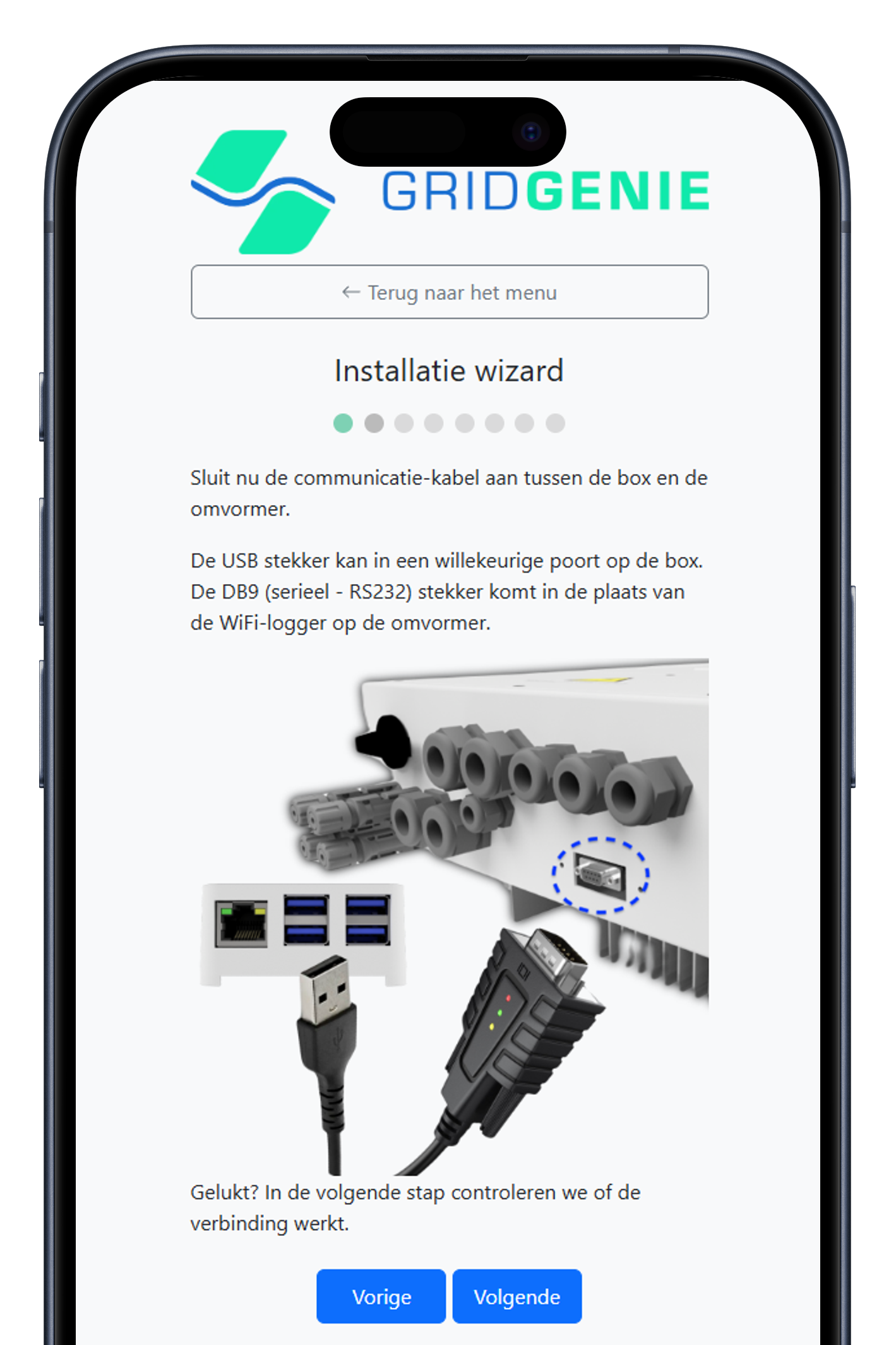
Communicatiekabel aansluiten
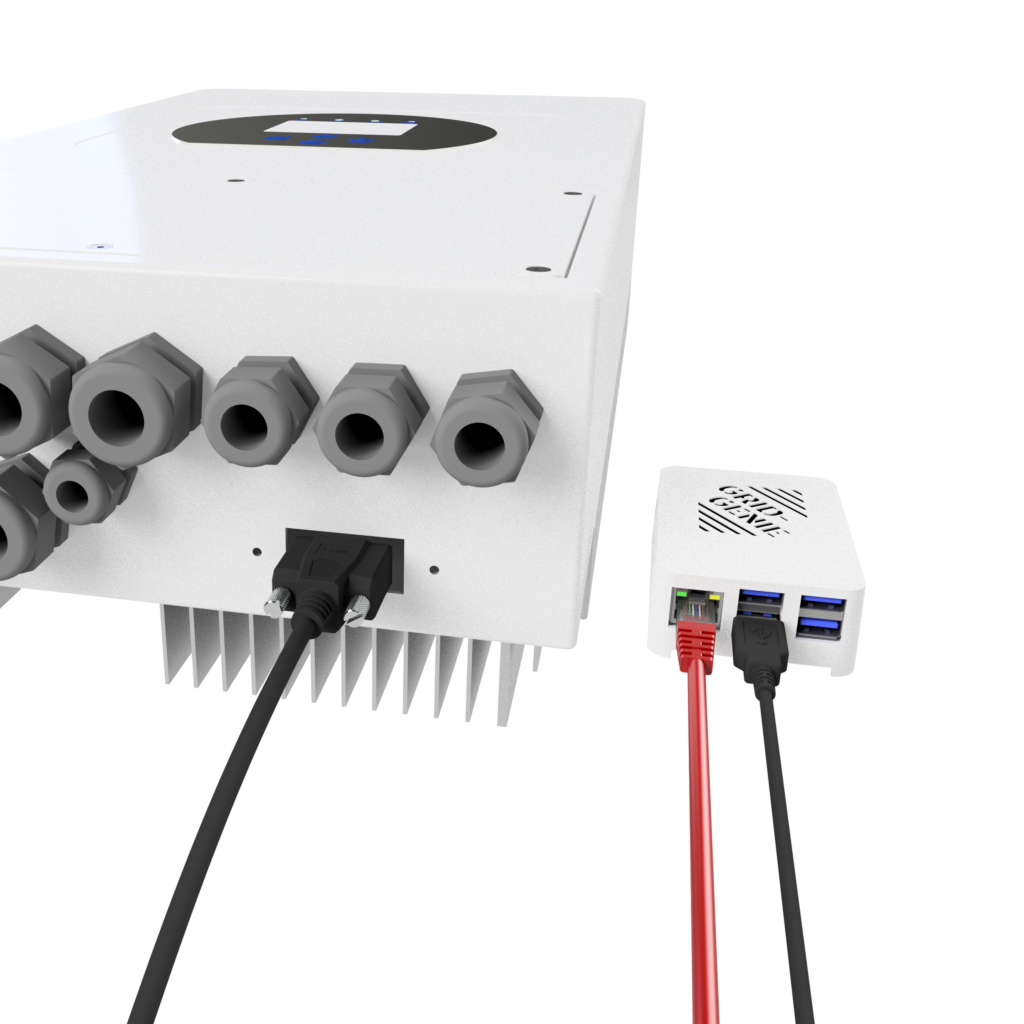
Sluit de meegeleverde communicatiekabel aan tussen de box en de omvormer.
Ondersteunt GridGenie ook een andere kabel?
Alleen de meegeleverde communicatiekabel wordt volledig ondersteund. Ontbreekt deze? Neem direct contact met ons op.
Automatische detectie
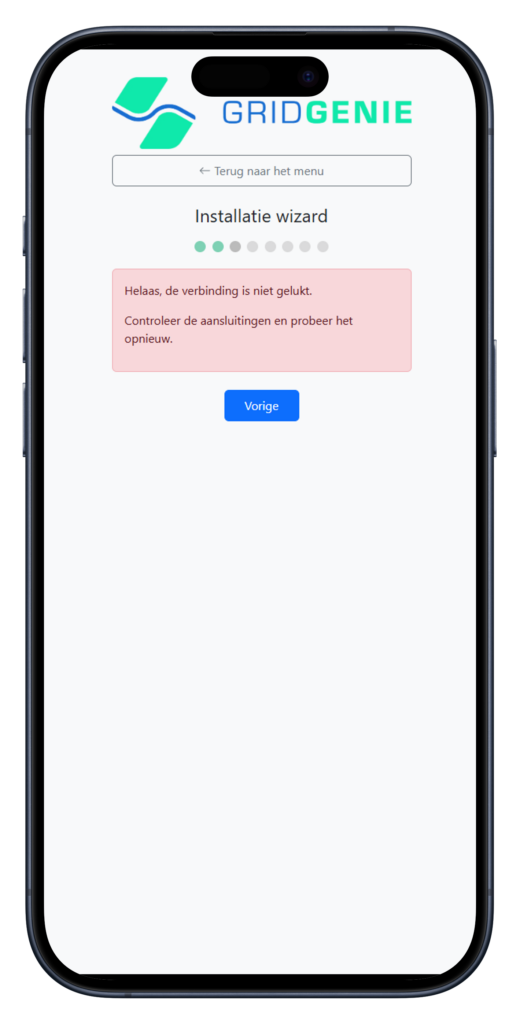
De verbonden omvormer wordt automatisch gedetecteerd.
Mijn omvormer wordt niet gedetecteerd, wat kan ik doen?
Sluit de communicatiekabel opnieuw aan tussen de omvormer en de GridGenie. Als deze via USB verbonden is, gaat het rode lampje branden. Brandt het niet, dan is de kabel defect. Neem dan direct contact met ons op.
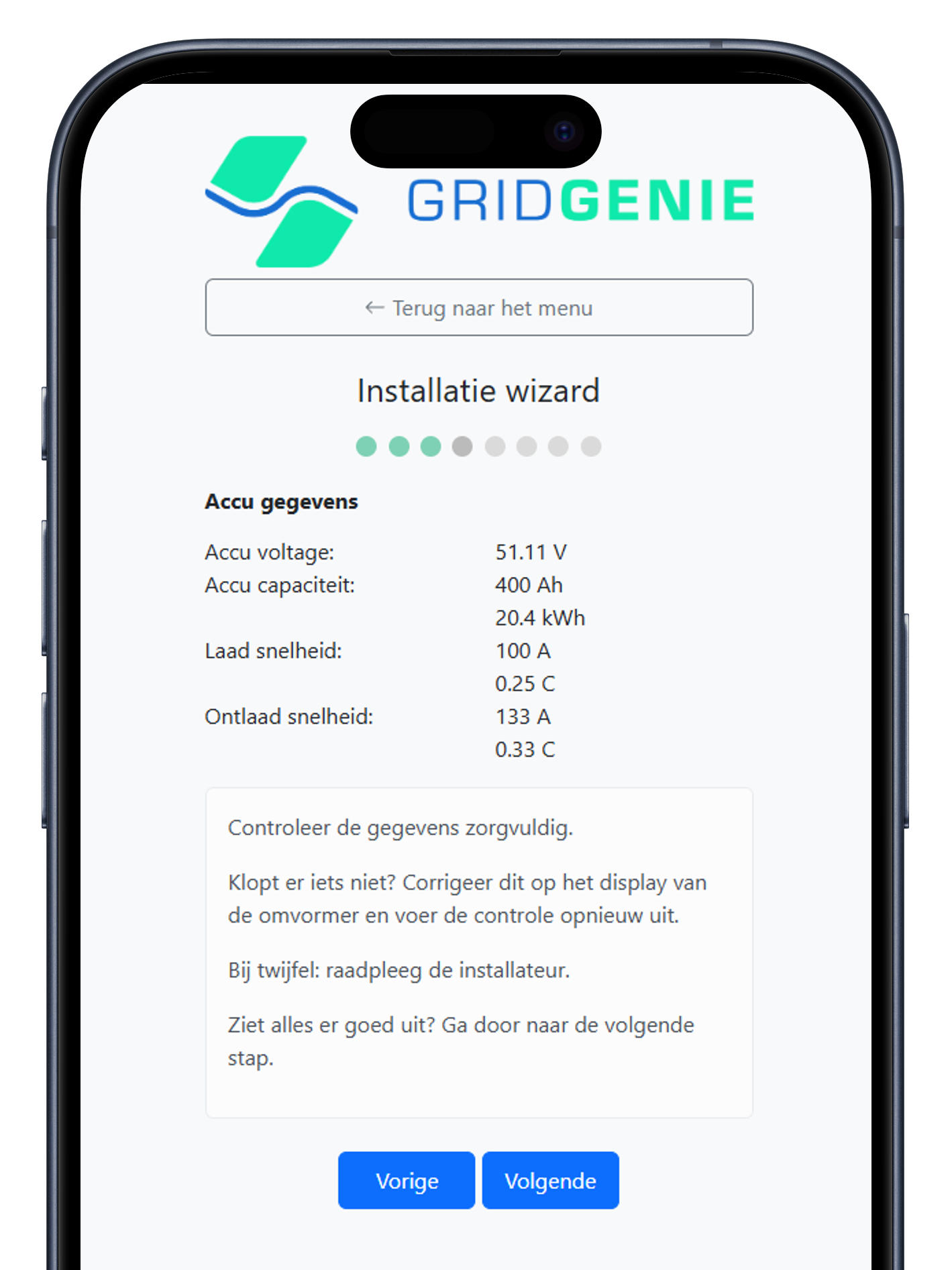
Accugegevens
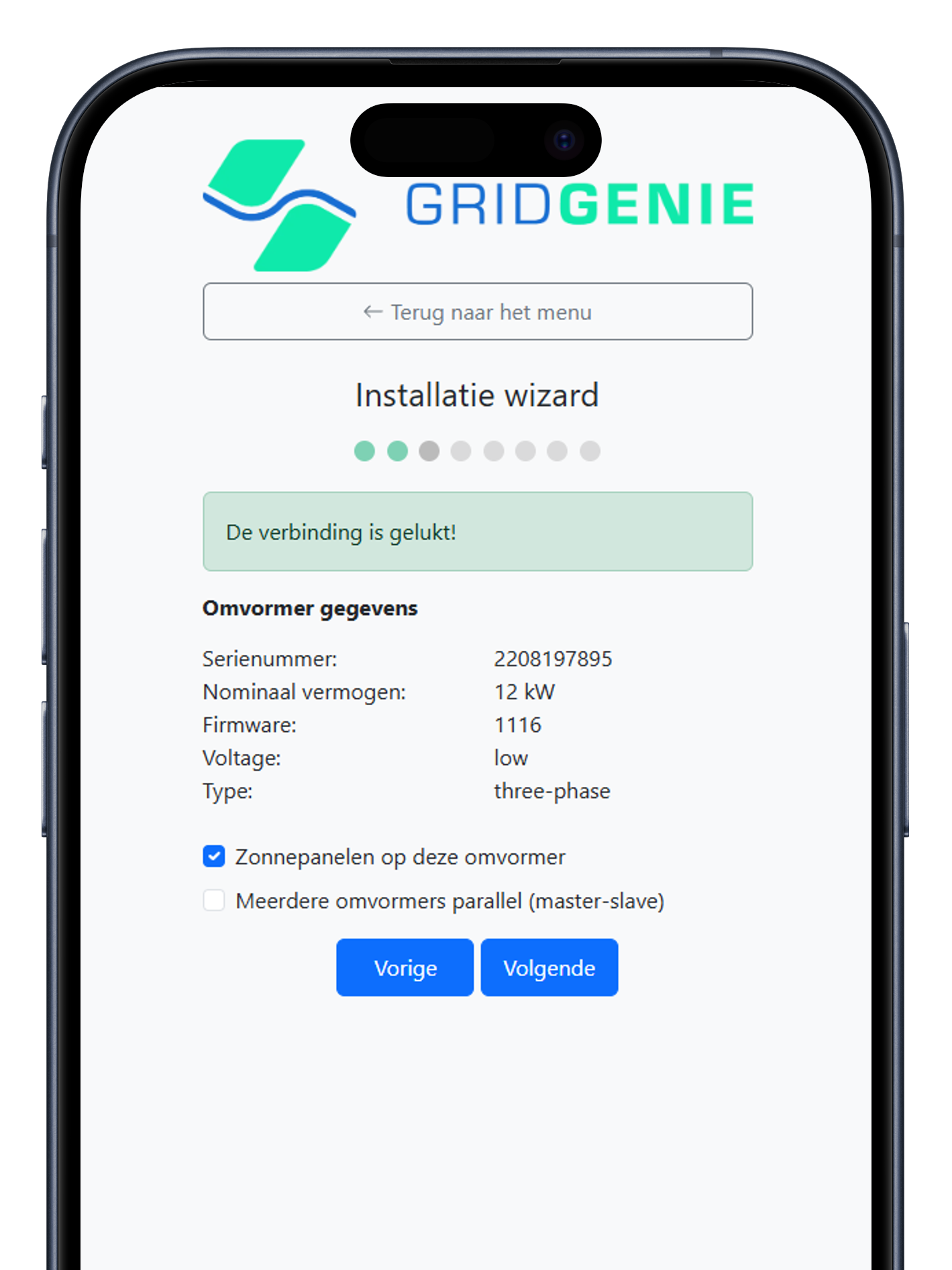
Na het scannen worden de omvormergegevens opgehaald. Controleer of deze correct zijn.
Er kloppen gegevens niet, wat moet ik doen?
Pas de gegevens aan in de omvormer. Raadpleeg je installateur voor de juiste technische ondersteuning. Klik daarna op ‘Vorige’, voer de detectie opnieuw uit en controleer de gegevens nogmaals.
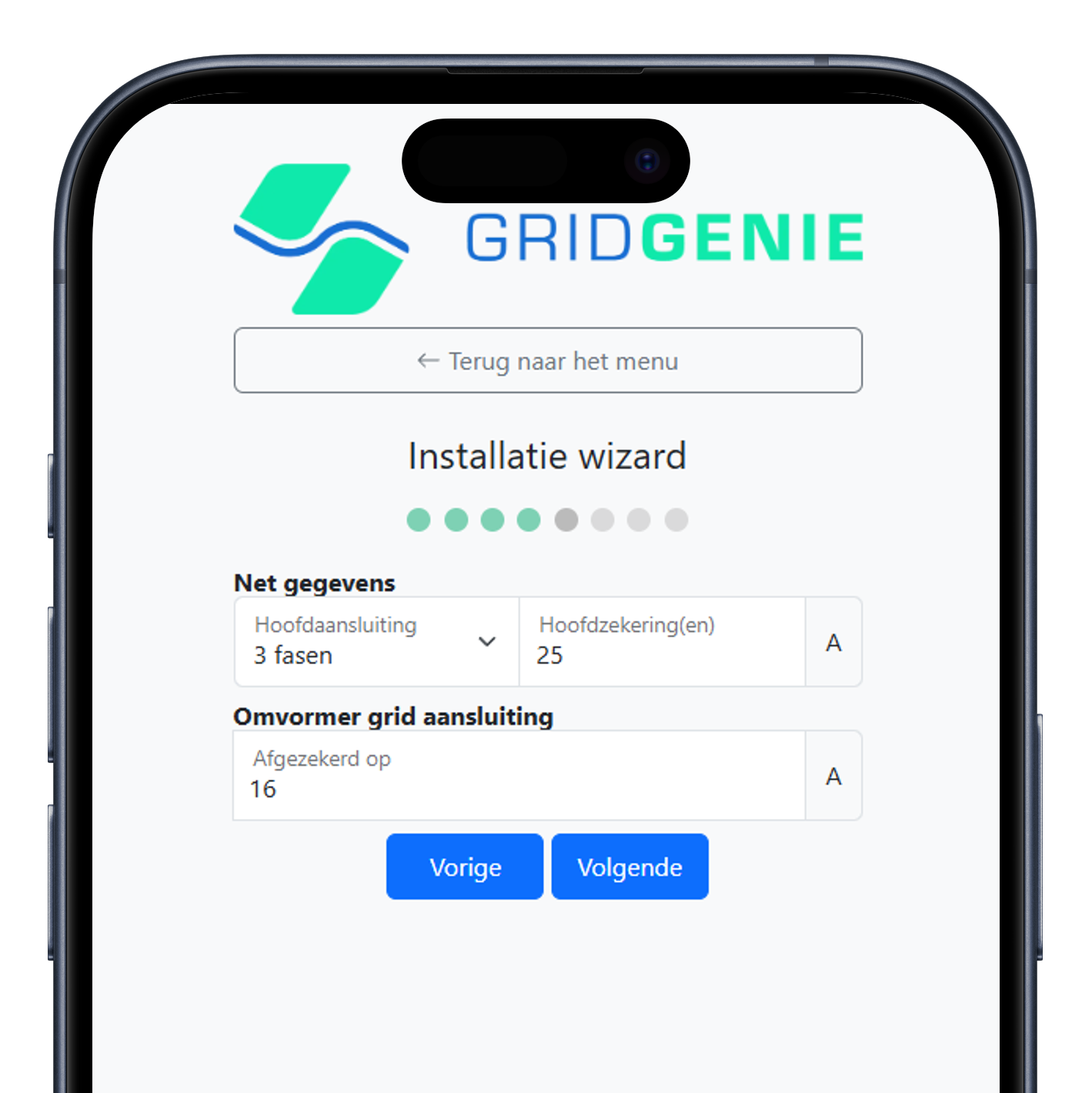
Zekeringen
Voer bij “Netgegevens” de waarde van je hoofdaansluiting in.
Voer bij “Omvormer grid-aansluiting” de waardes van je installatie in, bijvoorbeeld de installatieautomaat van de omvormer.
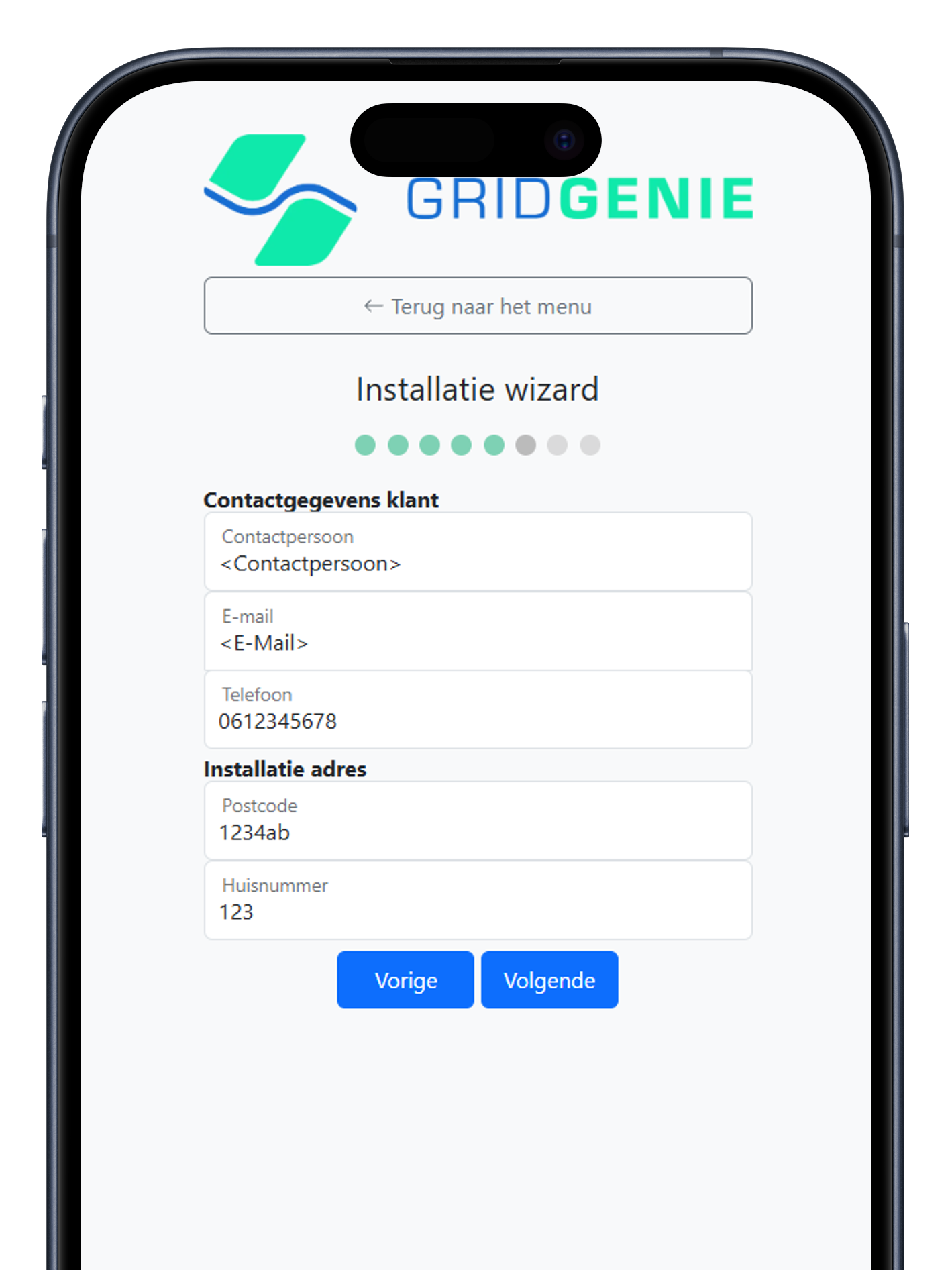
Contactgegevens klant
Voer hier je contactgegevens in.
Wat doen jullie met deze gegevens?
Deze gegevens worden uitsluitend gebruikt voor ondersteuningsdoeleinden. Hierbij kan contact worden opgenomen met de eindgebruiker.
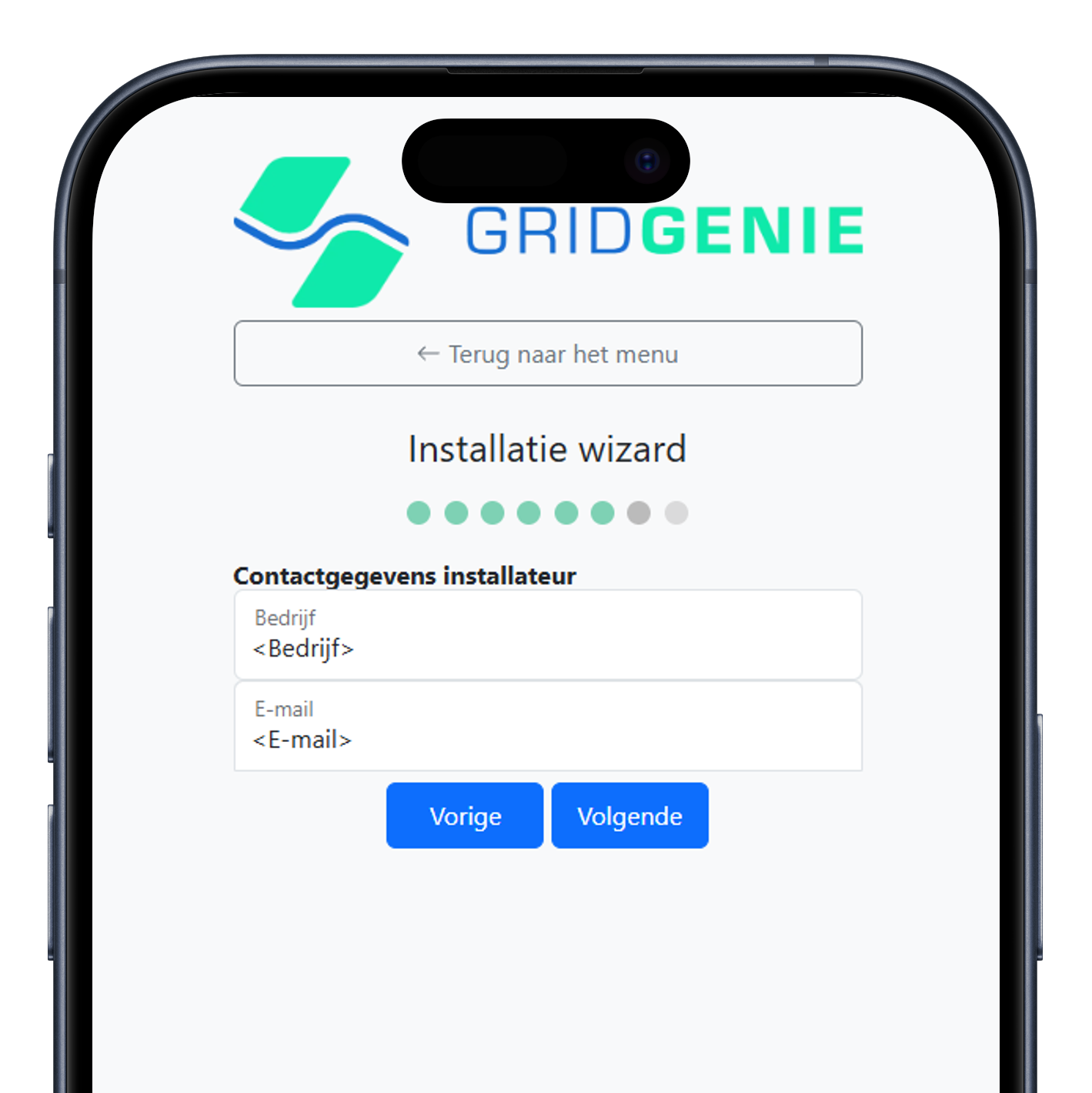
Contactgegevens installateur
Voer hier de gegevens van je installateur in. Heb je het zelf geïnstalleerd? Vul dan je eigen naam en e-mail in.
Wat doen jullie met deze gegevens?
Deze gegevens worden uitsluitend gebruikt voor ondersteuningsdoeleinden. Hierbij kan contact worden opgenomen met de installateur.
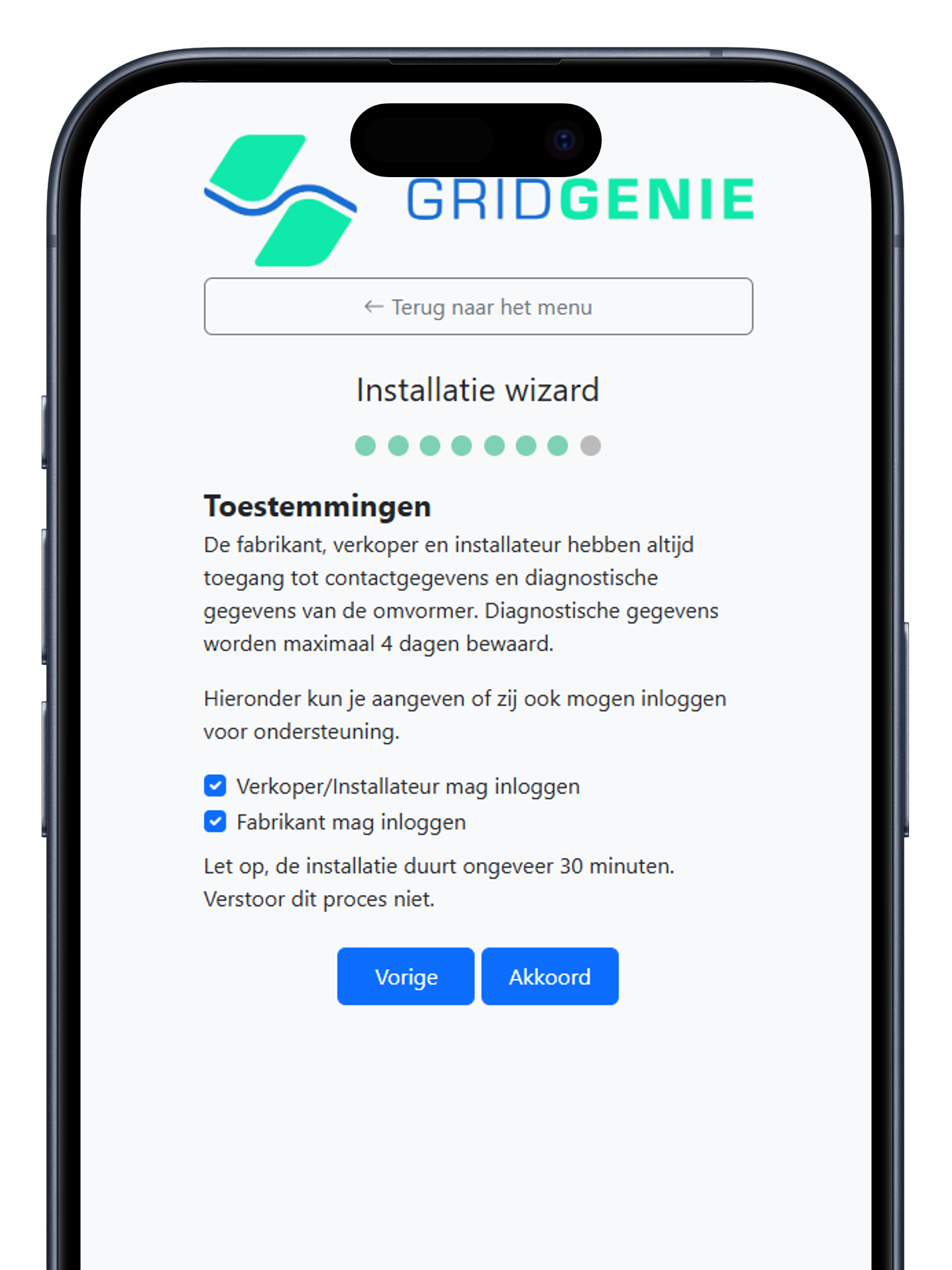
Toestemming
Hier geef je toestemming aan de installateur of fabrikant voor ondersteuning van het systeem.
Welke gegevens worden gedeeld?
De fabrikant, verkoper en installateur hebben altijd toegang tot contactgegevens en diagnostische gegevens van de omvormer. Diagnostische gegevens worden maximaal 12 dagen bewaard en uitsluitend gebruikt voor technische ondersteuning en het oplossen van problemen.
Installatie
De gegevens worden verwerkt en de installatie wordt uitgevoerd. Klaar!